
🎯 學程目標
- 介面導覽與基本功能介紹
- 熟悉 Word 介面、功能區
Word 介面
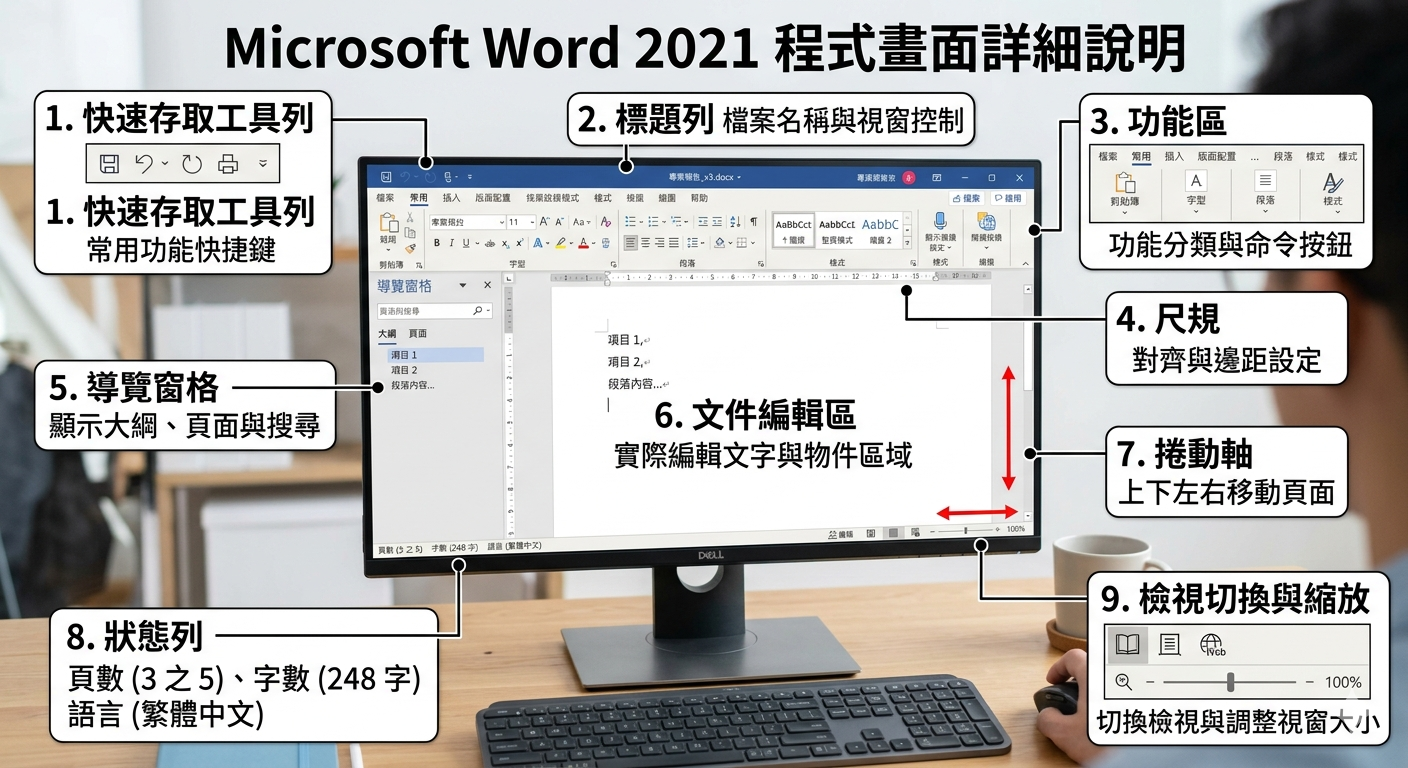
Microsoft Word 2021 程式畫面構造詳細說明
- 快速存取工具列
概要: 配置了常用功能的快捷鍵(如儲存、復原、取消復原、列印等)。 - 標題列
概要: 顯示目前開啟的文件名稱,以及視窗控制按鈕(最小化、最大化、關閉)。 - 功能區
概要: 將功能依頁籤進行分類,彙集了各種命令按鈕(如字型、段落、樣式等)。 - 尺規
概要: 用於文字對齊(縮排、定位點)與頁邊距設定的工具。 - 導覽窗格
概要: 顯示大綱(標題)、頁面清單或搜尋結果,讓您能快速在文件內移動切換。 - 文件編輯區
概要: 實際輸入文字,以及配置與編輯圖片、圖形等物件的主要區域。 - 捲動軸
概要: 用於上下左右移動畫面,以切換顯示的範圍。 - 狀態列
概要: 顯示目前文件資訊,例如頁數(例:第 3 頁,共 5 頁)、字數(例:248 個字)以及編輯語言(例:繁體中文)。 - 檢視切換與縮放
概要: 用於切換閱讀模式、整頁模式等顯示狀態,並可透過滑桿調整視窗畫面的放大或縮小(縮放比例)。
文書架構
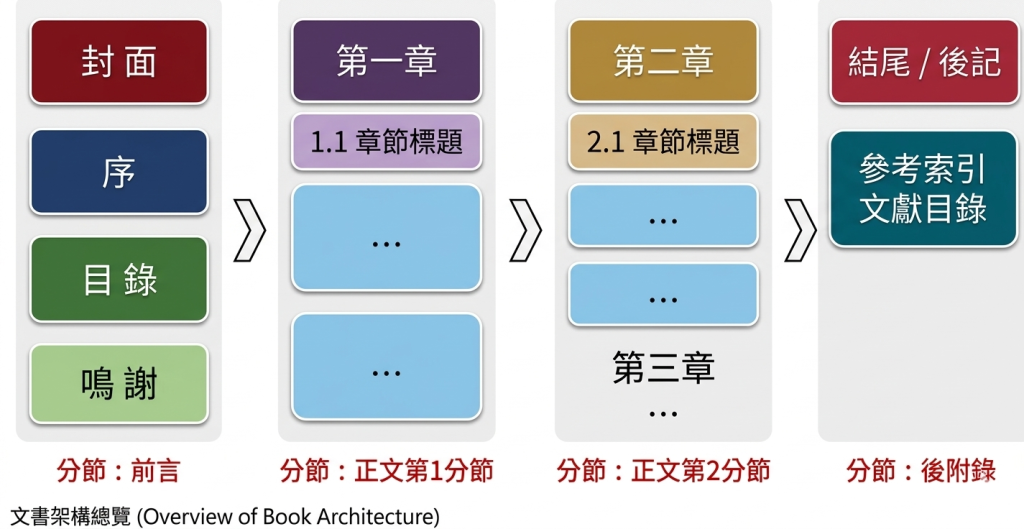
文書架構四要素
1. 分節:前言 (Front Matter)
這是文書的開頭準備部分,主要用於引導讀者進入主題。
- 封面: 顯示書名、作者、出版資訊。
- 序: 寫作背景、目的或他人推薦序言。
- 目錄: 頁碼索引,方便檢索。
- 鳴謝: 感謝對本書有貢獻的人員或機構。
2. 分節:正文第1分節 (Body – Part 1)
正式進入內容的核心起點。
- 第一章: 核心主幹標題。
- 1.1 章節標題: 內文的次級小節。
- …(內容延伸): 具體的段落與闡述。
3. 分節:正文第2分節 (Body – Part 2)
承接前段內容,展開更深入的論述。
- 第二章: 延續的主題。
- 2.1 章節標題: 次級論點。
- 第三章 / …: 後續各章節的鋪陳與內容推進。
4. 分節:後附錄 (Back Matter)
原圖將「結尾」零散地放在各章,修正後將其統一歸納在文書的最後,做為總結與資料補充。
- 結尾 / 後記: 全書的總結、心得或未來展望。
- 參考索引 / 文獻目錄: 條列出內文引用的所有參考文獻與專有名詞索引,方便讀者查證。
輸入文書內容
說明:內文輸入與修正
- 直接文字輸入
- 全型標點符號輸入
- 網路搜尋複製輸入
- 插入 – 物件 – 文字檔
- 開啟pdf檔
- 運用快速鍵:
- ctrl+A(全選)
- ctrl+c(複製)
- ctrl+x(剪下)
- ctrl+v(貼上)
- shift+win+s(螢幕擷取)
- win+v(剪貼簿)
- ctrl+z(復原)
- win+G(螢幕錄製-win11)
- AI輔助撰寫:提示語(prompt)運用
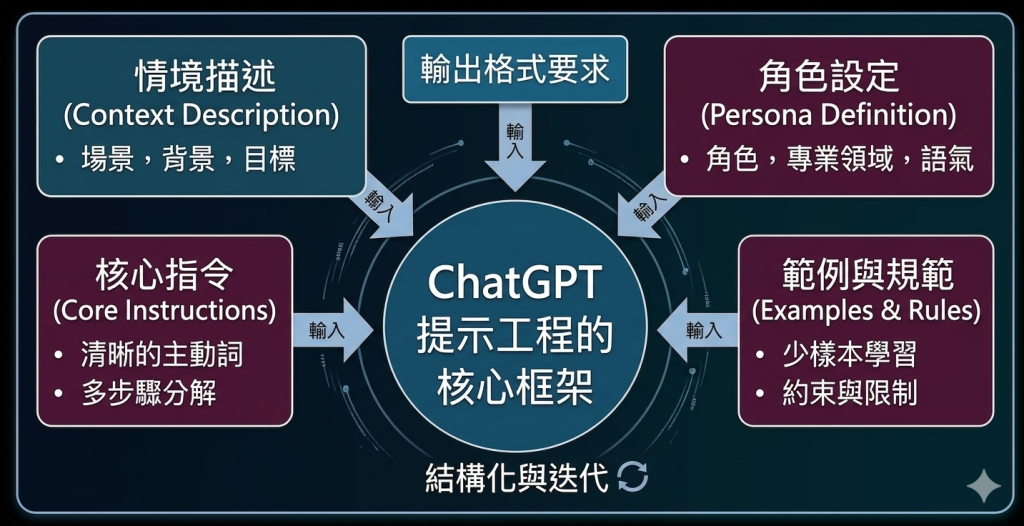
範例參考:
- # 角色設定:你是一位資深社群行銷。
- # 核心指令:請幫我寫一篇關於春季護膚的 IG 貼文。
- # 限制條件:字數在 200 字以內,必須包含 3 個 Hashtag。
範例參考:
- # 角色設定:你是一位資深社群行銷。
- # 核心指令:請幫我寫一篇關於春季護膚的文章。
- # 限制條件:字數在 500 字以內,必須包含 5 個 標題段落。