
🎯 學程目標
- 介面導覽與基本功能介紹
- 熟悉 Excel 介面、功能區、儲存格、工作表與活頁簿概念
Excel 介面
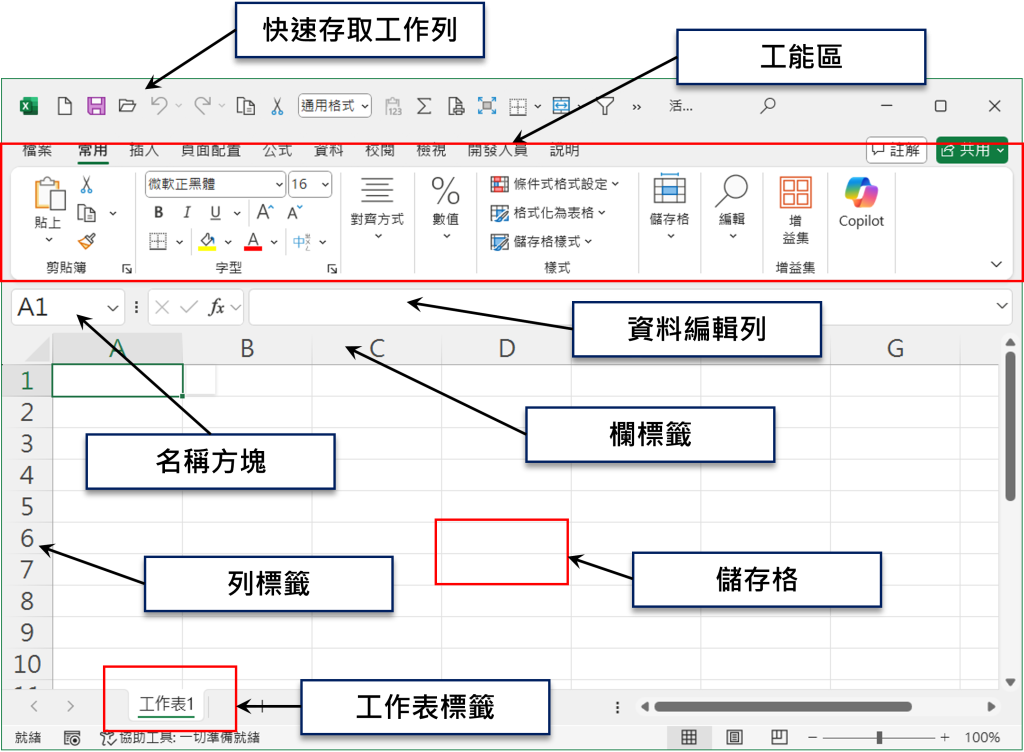
- 快速存取工具列:視窗左上角,預設有「儲存」、「復原」、「取消復原」等按鈕,可自訂常用功能。
- 檔案索引標籤:「開新檔案」、「開啟舊檔」、「儲存」、「另存新檔」、「列印」、「共用」、「匯出」、「關閉」、「帳戶」、「選項」等功能。
- 功能區:索引標籤 (如:常用、插入、版面配置等),每個群組內有相關的命令按鈕,例如:「常用」索引標籤下的「字型」群組有加粗、斜體、字體大小等功能。
- 名稱方塊:顯示目前選取儲存格的參照位址 (例如:A1, B5) 或已定義的名稱,直接輸入儲存格位址或名稱,可快速跳轉到指定位置。
- 資料編輯列:顯示目前選取儲存格中的實際內容,例如輸入的文字、數字或公式。當儲存格中是公式時,這裡會顯示公式本身,而非計算結果,可以直接在此處編輯儲存格內容或公式
Excel 基礎操作
- 儲存與開啟活頁簿
- 欄列、儲存格的基本操作
- Excel:儲存格(欄列) → 工作表 → 活頁簿(.xlsx)
- 檔案格式比較:.xlsx、.csv、.xls
資料輸入與編輯
- 欄標題:A, B, C…標示,代表工作表中的各個欄,點擊欄標題可選取整欄,拖曳欄間隔可調整欄寬。
- 列標題:1, 2, 3…標示,代表工作表中的各個列,點擊列標題可選取整列,拖曳列間隔可調整列高。
- 儲存格 (Cell):A1、C5
- 儲存格範圍 (Range):A1:C5
- 名稱:命名儲存格或是範圍,方便計算
- 名稱方塊輸入名稱
- 公式 → 從選取範圍建立
- 定義名稱
- 公式參照:
- A1(相對參照)
- $A$1(絕對參照)
- $A1 或 A$1(混合參照)
快速鍵
- 常用基本操作
- Ctrl + N:新建工作簿
- Ctrl + O:打開工作簿
- Ctrl + S:儲存當前工作簿
- Ctrl + A:選取整個工作表
- Ctrl + C:複製
- Ctrl + X:剪下
- Ctrl + V:貼上
- Ctrl + Alt + V:貼上特殊
- Ctrl + Z:回復
- 移動與選取
- Ctrl + →:跳至當前列的最右端
- Ctrl + ←:跳至當前列的最左端
- Ctrl + ↑:跳至當前欄的最上方
- Ctrl + ↓:跳至當前欄的最下方
- Shift + 空白鍵:選取整列(輸入法可能會干擾)
- Ctrl + 空白鍵:選取整欄
- 輸入
- Alt + ↓
- Ctrl + ;:輸入當前日期
- Ctrl + Shift + ;:輸入當前時間
- 自訂快速存取工具列