
🎯 學程目標
- 了解文字格設定
- 版面設定
- 樣式
Word 格式
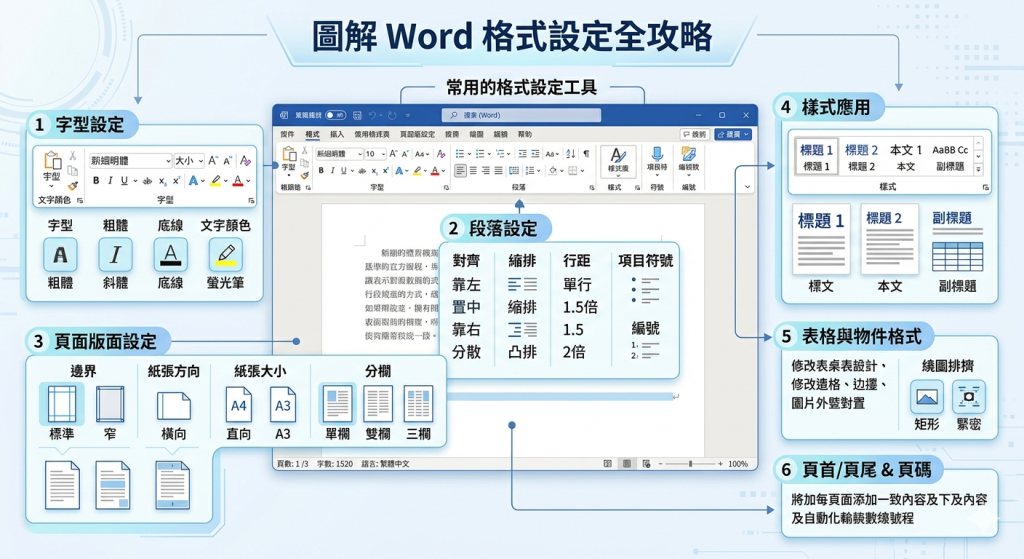
文書格式
頁面版面設定(文件的骨架與邊界)
在開始打字前,必須先決定文件的整體空間與承載容器:
- 邊界: 設定頁面四周的留白大小(標準、窄、寬),影響可列印的區域。
- 紙張方向: 決定文件要「直向」還是「橫向」呈現。
- 紙張大小: 選擇輸出尺寸(最常用的是 A4,大型圖表可能用到 A3)。
- 分欄: 將單一頁面切分為雙欄或三欄,常用於報紙、雜誌或學術論文。
字型設定(最基礎的文字外觀)
字型是傳達文件風格的第一步,主要控制個別文字的視覺效果:
- 字型與大小: 選擇適合的字體(如:新細明體、微軟正黑體、標楷體),並調整字級大小($12\text{pt}$ 通常為正文標準)。
- 字形效果: 包含粗體 (B) 用於強調、斜體 (I) 用於外來語或專有名詞、底線 (U) 與刪除線。
- 色彩與醒目提示: 可變更「文字顏色」,或使用「螢光筆」功能為重點段落做標記。
段落設定(文字間的空間美學)
控制文字與文字、行與行之間的排列與距離,是影響閱讀舒適度的關鍵:
- 對齊方式: 常用包含靠左對齊、置中對齊、靠右對齊以及讓兩端整齊的「分散對齊」。
- 縮排: 包含首行縮排(每段開頭空兩個字)與凸排。
- 行距: 調整上下兩行文字的間距(如:單行間距、1.5 倍行高、2 倍行高)。
- 清單標記: 使用「項目符號」或「編號」來條列式呈現重點。
樣式應用(長文件效率管理的核心)
「樣式」是 Word 排版的靈魂,能一鍵套用一整組的字型與段落設定:
- 層級架構: 透過內建的「標題 1」、「標題 2」、「副標題」與「內文」,幫文件建立清晰的骨架。
- 自動化優勢: 只要有正確套用樣式,後續就能一鍵產生自動目錄,且修改樣式時,全套用該樣式的文字會同步更新,不需手動逐一調整。
表格與物件格式(豐富版面的視覺元素)
當文件加入圖片、圖表或表格時,需要調整它們與文字的相對關係:
- 文繞圖(繞圈排擠): 決定圖片與文字的排列邏輯(如:矩形、緊密、文字在前、文字在後)。
- 表格設計: 修改儲存格大小、邊框樣式、背景色彩,並調整儲存格內文字的對齊方式。
頁首/頁尾 & 頁碼(專業文件的識別證)
位於頁面最頂端與最底端的固定資訊區域:
- 一致性內容: 在頁首或頁尾加入文件名稱、公司標誌(Logo)或章節名稱。
- 自動化頁碼: 插入自動計算的頁碼(如:第 X 頁 / 共 Y 頁),確保增刪頁面時頁碼不會錯亂。