
🎯 學程目標
- 樣式意義
- 設定與修改
Word 樣式設定
文字樣式
一、 什麼是「樣式」?(最核心的概念)
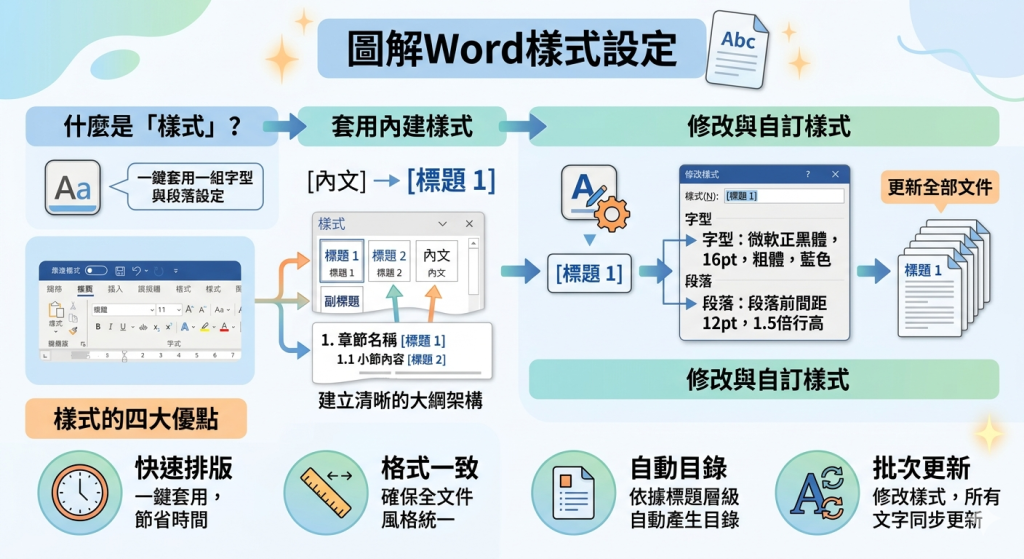
樣式的本質 :
- 一鍵套用:將原本分散的各項字型與段落設定,整合為一個可以「一鍵套用」的群組 。
- 建立清晰的大綱架構:透過為不同層級的文字賦予專屬樣式,快速建構出文件的骨架(例如:第1章套用「標題 1」、1.1小節套用「標題 2」)。
二、 套用內建樣式
Word 內建了多種常用的基礎樣式,是進行排版的第一步:
- 常見樣式:包括
[內文]、[標題 1]、[標題 2]、[副標題]等。 - 快速轉換:只要選取文字後點擊樣式面板,就能將原來的
[內文]瞬間轉換為[標題 1],賦予其大綱層級。
三、 修改與自訂樣式
當內建樣式的外觀不符合需求時,您可以直接進行深度客製化(以修改 [標題 1] 為例):
- 字型自訂:設定專屬字體(如:微軟正黑體)、大小(如:16pt)、粗體與顏色(如:藍色)。
- 段落自訂:設定段落前後距離(如:段落前間距 12pt)與行高(如:1.5 倍行高)。
- 更新全部文件:修改完成後,全文件中所有套用該樣式的文字將會同步更新,不需再手動一筆一筆調整。
💡 樣式的四大優點
善用樣式功能,可以為文書處理帶來以下 4 個顯著的好處:
| 優點 | 說明 |
| 快速排版 | 一鍵套用,省去繁瑣的重複設定,大幅節省時間。 |
| 格式一致 | 確保全文件(不論頁數多寡)的風格完全統一,不會出現字體忽大忽小的情況。 |
| 自動目錄 | 只要依據標題層級正確套用樣式,後續就能「一鍵自動產生目錄」,省時又精準。 |
| 批次更新 | 未來若想改變設計,只需修改樣式設定,所有相關文字就會自動同步更新。 |
建立樣式
一、 建立樣式 (Create Styles)
如何建立新的樣式
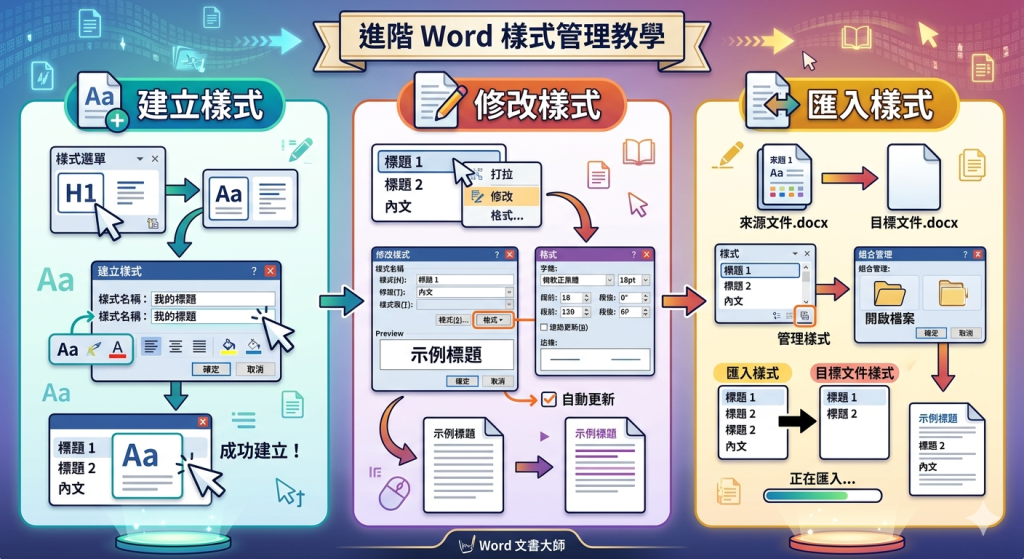
- 點擊新建圖示:在「樣式面板」中點擊「新建樣式」按鈕。
- 開啟對話框:會跳出「從格式建立新樣式」對話框。
- 設定參數:在對話框中設定新樣式的「名稱」、「樣式類型」、「基於樣式」等參數。
- 自訂格式:點擊「格式」按鈕,可以進一步設定「字型」、「段落」、「框線」等格式設定。
- 預覽與確認:設定完成後,可以在對話框中預覽樣式效果,最後點擊「確定」按鈕。
- 成功建立:新的樣式將會出現在「樣式面板」中。
二、 修改樣式 (Modify Styles)
修改已建立的樣式
- 右鍵點擊樣式:在「樣式面板」中,找到需要修改的樣式,右鍵點擊該樣式。
- 選擇修改選項:在彈出的選單中選擇「修改…」選項。
- 進入對話框:會進入「修改樣式」對話框,該對話框與「建立樣式」對話框類似。
- 進行修改:在對話框中可以修改樣式的各項參數和格式。
- 設定自動更新:勾選「自動更新」選項,則在文件編輯中直接修改該樣式的格式時,該樣式設定會自動更新。
- 預覽與確認:在對話框中預覽修改後的樣式效果,點擊「確定」按鈕。
三、 匯入樣式 (Import Styles)
匯入外部文件樣式
- 開啟組合管理:在「樣式面板」中點擊「組合管理」按鈕。
- 彈出對話框:會彈出「組合管理」對話框。
- 選擇檔案:在對話框中,可以點擊「開啟檔案」按鈕選擇需要匯入樣式的來源文件。
- 複製樣式:在「組合管理」對話框中,可以選擇需要匯入的樣式,並點擊「複製」按鈕將其複製到目前文件中。
- 完成匯入:匯入的樣式將會出現在目前文件的「樣式面板」中。