
🎯 學程目標
- 儲存格與資料類型
- 認識文字、數字、日期、時間等資料類型,以及儲存格格式設定
- 資料輸入與編輯技巧: 快速輸入序列資料、自動填滿功能
- 資料驗證
- 計算方式
🎯數據格式
- 數值格式 = 資料的顯示方式,不會改變資料本身。
- 說明:資料型類是指資料有不同的型態,像文字、數值、日期、時間等。
- 資料(數值)格式是指資料呈現的樣貌,如要呈現幾個小數、什麼顏色、要加什麼字尾(頭)…
以簡易人事資料表格為例
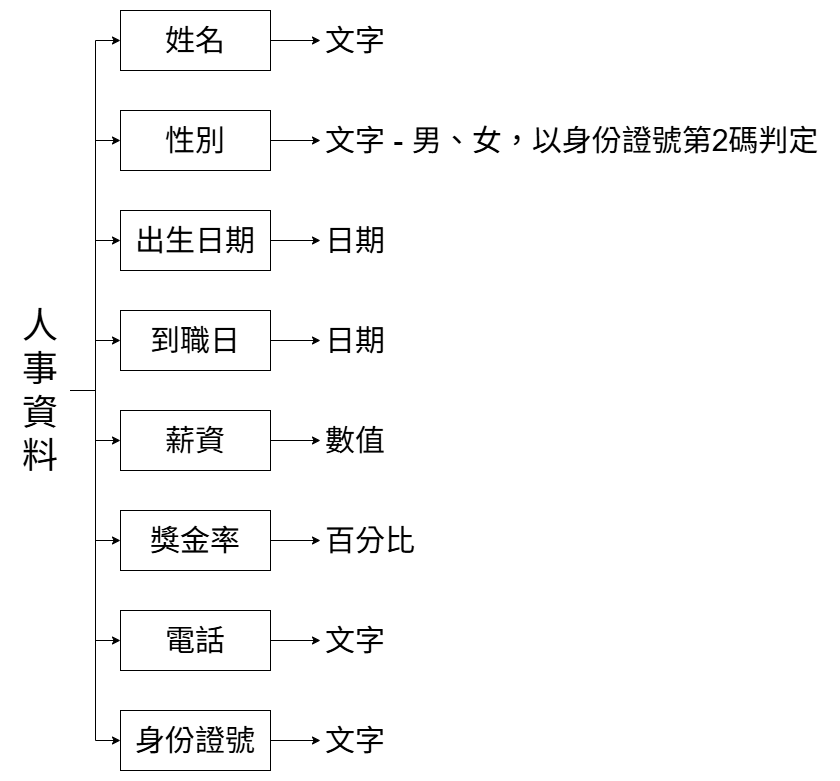
數值格式:
- 數值格式
- 貨幣格式
- 會計專用:小數點會對齊
- 千分位:,
- 百分比:5%
- 分數:1 空格 1/2
日期、時間:
- 日期
- 時間
自訂格式
形式:正值;負值;零;文字
- 正值、負值、零:
- 0 = 顯示幾個位數,000 表示顯示 3 位數,不足補 0
- # = 只顯示有效數字,格式 ##### 顯示為 123
- 前置符號:$* #,##0 → 數字與 $ 之間補空白
- 後置字元:#,##0″元”
- [顏色]:可加上顏色
- [條件]:如 [>=60] 只顯示及格分數
- [綠色][>60]0;[紅色][<60]0;[藍色]< /li>
- 單位:0,”千或K”;0,,”百萬”
- 文字:
- @!@”google.com” → 顯示後面加上 @google.com
- @*_ → 加底線
資料驗證 – 資料驗證
- 限制輸入,確保資料正確性
- 學習如何使用下拉式選單輸入資料
試算表的公式計算
- 位址計算
- 函數計算
- 表格計算
位址(置)計算
A1 = B1 + C1
函數計算
A1 = SUM( B1 : C1 )
名稱運用
- 定義名稱
- 名稱方塊
- 名稱管理員
- A1 = SUM( 國文成績 )
格式化為表格
- 插入表格或格式化為表格
- 表格合計列
練習題
班級學生成績表
下載範例:班級學生成績表,完成下列各項計算
- 總分 = Σ (各科成績) 平均 = 總分 / 科目數,取小數 1 位
- 加權總分 = Σ (各科成績 * 各科節數)
- 加權平均 = 加權總分 / Σ (各科節數),取小數 1 位
- 校排 = RANK.EQ(數值,比對範圍,排序依據),全名為 Rank Equal = 等值排名,分數相同排名相同
- 計算各班各科不及格人數 = COUNTIFS(範圍1 , 條件1 , 範圍2 , 條件2 …) ,條件如果含有比對 = “< 60”
- 校排前 3 名,以整列以粉紅底色填滿( 條件格式 )
- 班級學生成績表-名次參考答案
銷售記錄
下載範例:2023年銷售記錄檔,完成下列各項計算
- 工作表1名稱改為”銷售明細”
- 計算每筆的銷售額,銷售額 = 數量 * 單價
- 新增稅額欄位,稅額 = 銷售額 * 稅率(1.使用絕對參照,或2.使用名稱)
- 新增小計欄位,小計 = 銷售額 + 稅額,四捨五入取到整數 = Round(小計,0)
- 計算總銷售額(含稅)(SUM)
- 計算平均銷售額(含稅)(AVERAGE)
- 統計銷售筆數(COUNT)
- 找出最高銷售額(含稅)(MAX)
- 找出最低銷售額(含稅)(MIN)