🎯 學程目標
- 設定合併列印
- 合併規則
- 列印標籤
Word 合併列印
一、合併列印的核心概念
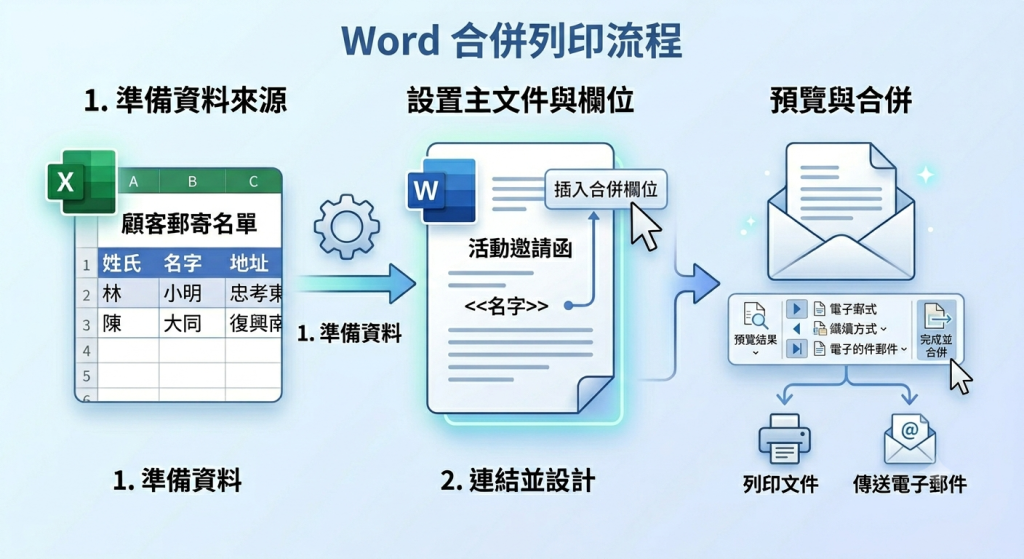
合併列印(Mail Merge)是 Word 的自動化功能,用來將:
👉「固定文件 + 資料」→ 批次產生多份個人化文件
📌 三大組成
1. 主文件(Main Document)
要寄送的文件,像通知單、感謝函等…
例如:
親愛的 «姓名»:
感謝您的參與。
2. 資料來源(Data Source)
通常來自 Excel
| 姓名 | 編號 | 性別 |
|---|---|---|
| 王小明 | A001 | 男 |
| 林美玲 | A002 | 女 |
3. 合併結果
Word 自動產生多份文件
親愛的王小明:
親愛的林美玲:
二、基本操作流程
步驟1:建立主文件
【郵件】→【開始合併列印】
步驟2:選取資料來源
【選取收件者】→ Excel 檔案
步驟3:插入合併欄位
«姓名»
«編號»
«性別»
步驟4:預覽結果
【預覽結果】
步驟5:完成合併
列印或產生文件
三、進階規則(控制資料流)
1️⃣ Next Record(下一筆資料)
功能:讓同一頁顯示「不同人資料」,如標籤應用
«姓名» «Next Record» «姓名»
- 👉 沒有 Next Record = 同一人重複
- 👉 有 Next Record = 一格一人
2️⃣ IF 條件判斷
功能:依照資料內容判斷自動顯示文字
範例:
IF 性別 = “男” THEN “先生” ELSE “小姐”
結果:
- 男 → 王小明先生
- 女 → 林美玲小姐
3️⃣ Skip Record If(略過資料)
功能:符合條件不列印
例如:
成績 < 60 → 不列印
標籤合併列印(實務應用)
一、標籤版面結構
姓名:«姓名»
編號:«編號»
二、Next Record 必須搭配
第二格開始:
«Next Record»
姓名:«姓名»
編號:«編號»
三、重點
✔ 第一格不能放 Next Record
✔ 否則資料會錯亂
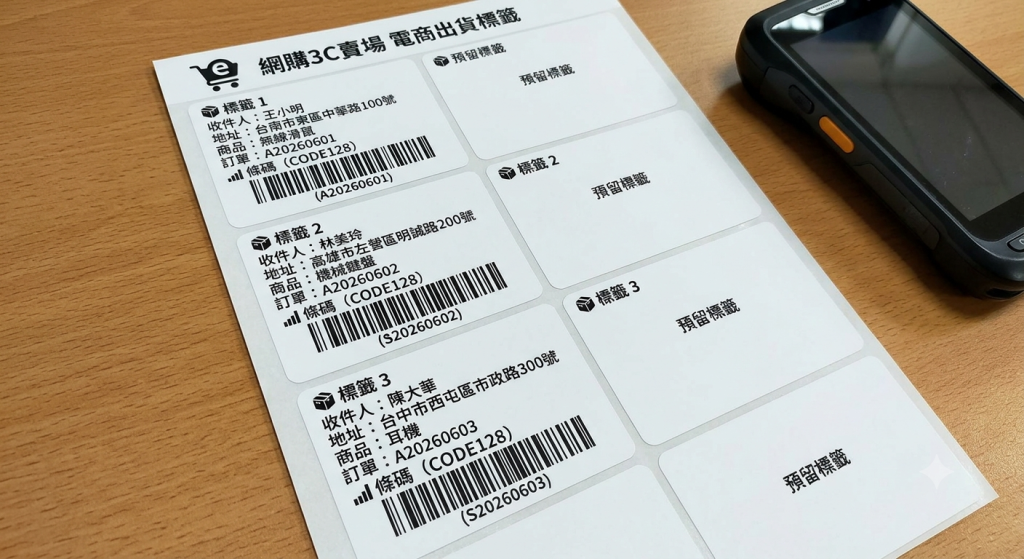
條碼標籤(進階實戰)
一、條碼目的
讓標籤可被掃描器或手機讀取
✔ Word 內建條碼(推薦)
語法:
{ DISPLAYBARCODE { MERGEFIELD 編號 } CODE128 }
標籤完整範例:
姓名:«姓名»
編號:«編號»
條碼:
{ DISPLAYBARCODE { MERGEFIELD 編號 } CODE128 }
二、Next Record + 條碼整合
第二格開始:
«Next Record»
姓名:«姓名»
編號:«編號»
條碼:
{ DISPLAYBARCODE { MERGEFIELD 編號 } CODE128 }
三、常見錯誤
❌ 沒有 Next Record → 全部印同一人
❌ 條碼用純文字 → 無法掃描
❌ 沒用 CODE128 → 可能失敗
應用情境
📦 出貨管理
- 訂單編號條碼
📚 圖書館
- 書籍條碼
🏢 企業資產
- 設備貼標
🎟 活動管理
- 入場票券
完整概念總結
🧠 三大核心能力
✔ 合併列印 = 批次產生文件
✔ Next Record = 控制資料排列
✔ Barcode = 機器識別資料