🎯 學程目標
- 資料搜尋,資料關聯
- 建立資料庫概念…
查詢的本質
Excel 查詢 =「用一個值,找到另一個值」
| 員工編號 | 姓名 | 部門 |
| A001 | 王小明 | 業務部 |
👉 當輸入 A001 → 自動帶出「王小明」
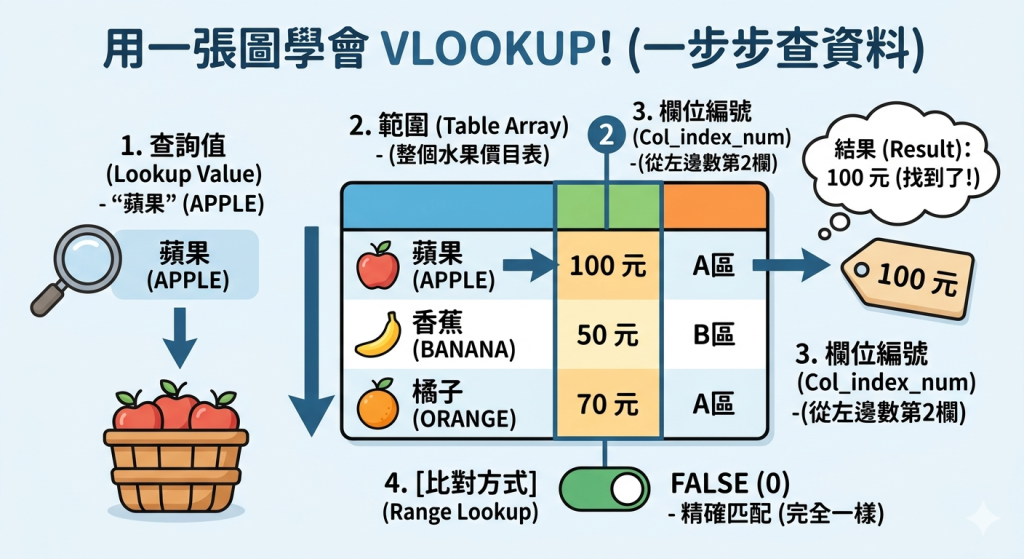
VLOOKUP
依照編號查找對應的資料
語法
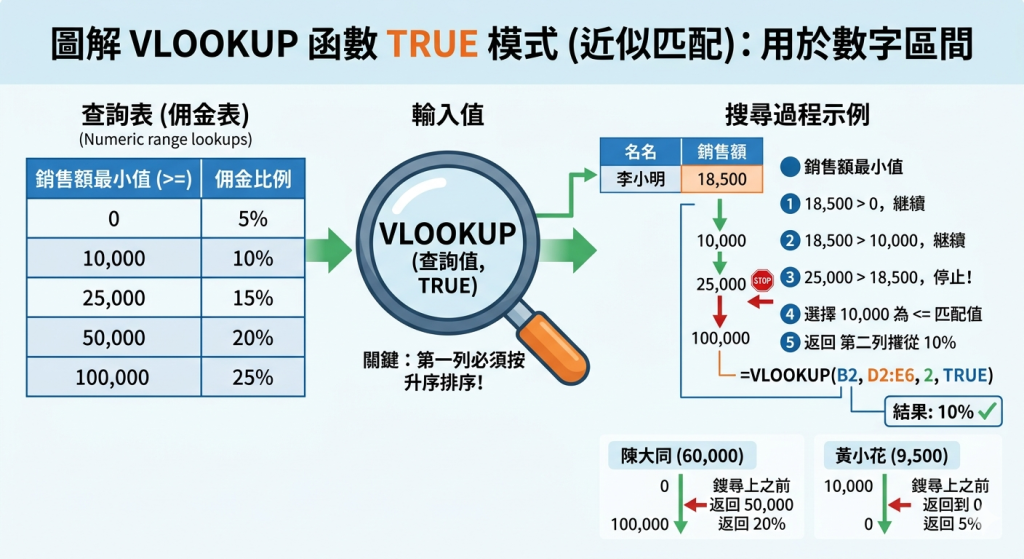
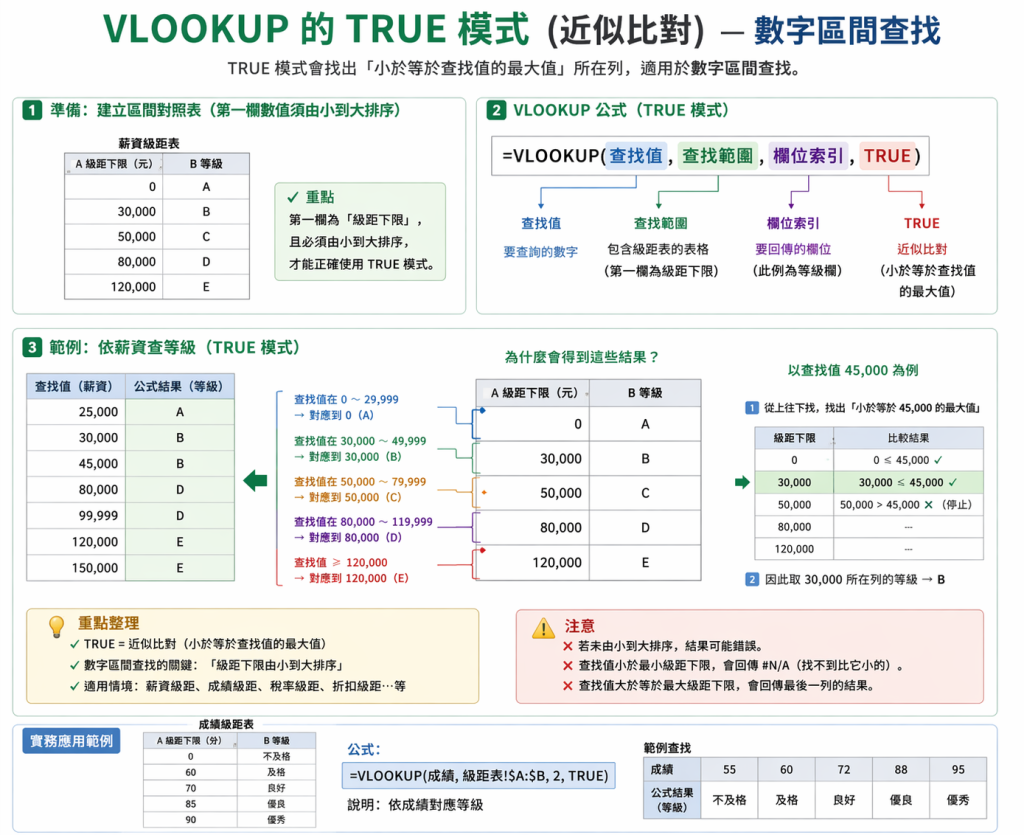
=VLOOKUP(查詢值, 範圍, 欄位編號, 精確/近似)
重點
- 查詢值一定在第一欄
- FALSE = 精確比對、TRUE=模糊比對(先排序)
XLOOKUP
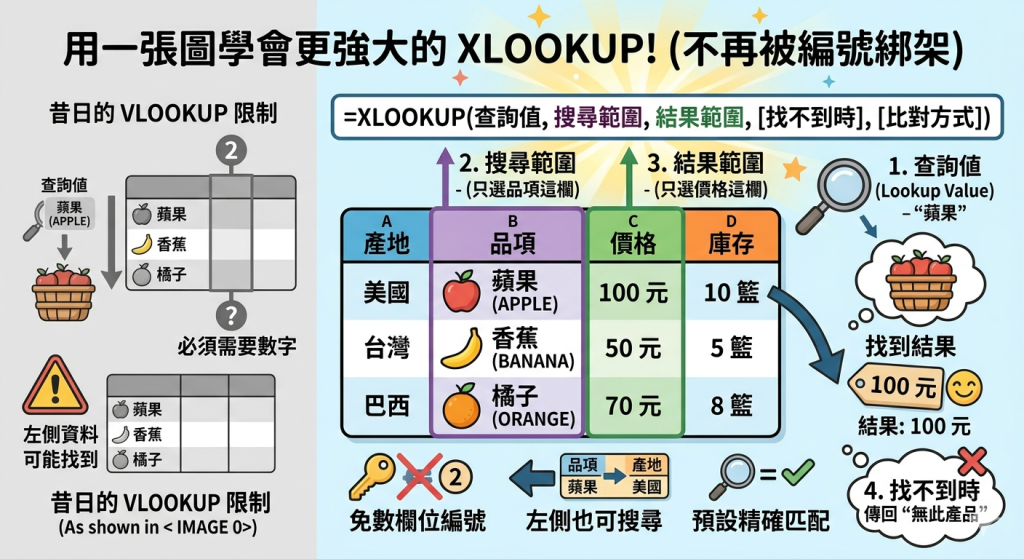
範例:下載
語法
=XLOOKUP(查詢值, 查詢範圍, 回傳範圍, [找不到時], [比對模式], [搜尋模式])
重點
可設定找不到時顯示內容處理「不規則資料」與「例外狀況」
- 可向左查(VLOOKUP做不到)
- 不用數欄位
題目
INDEX、MATCH
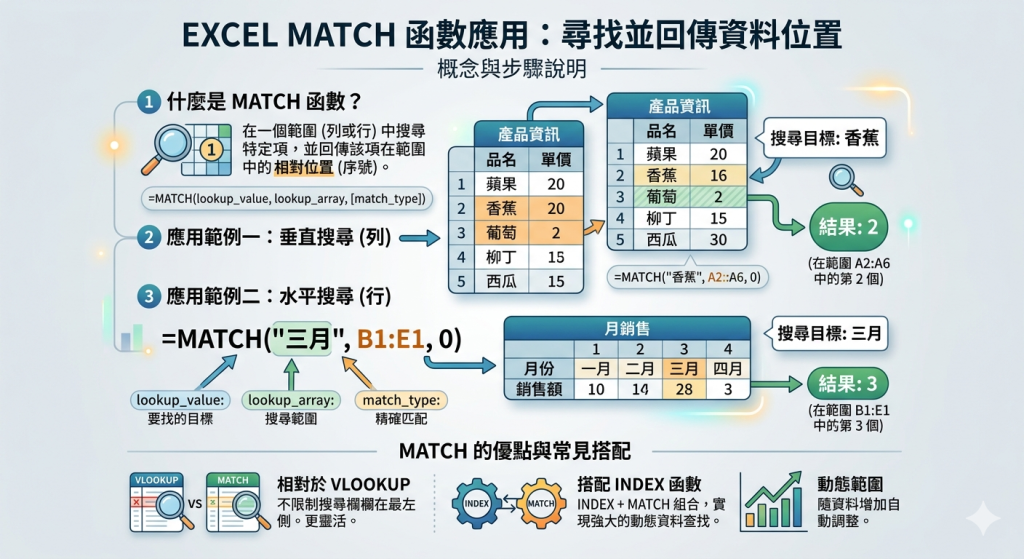
MATCH(找位置)
傳回資料在特定範圍中的位置,在第幾列或第幾欄
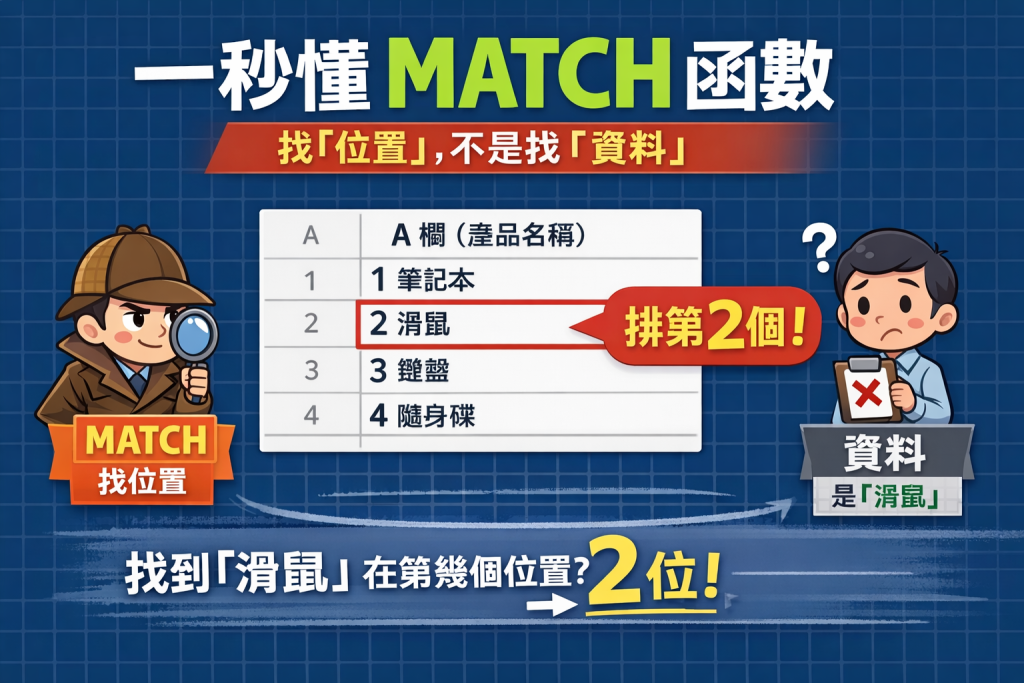
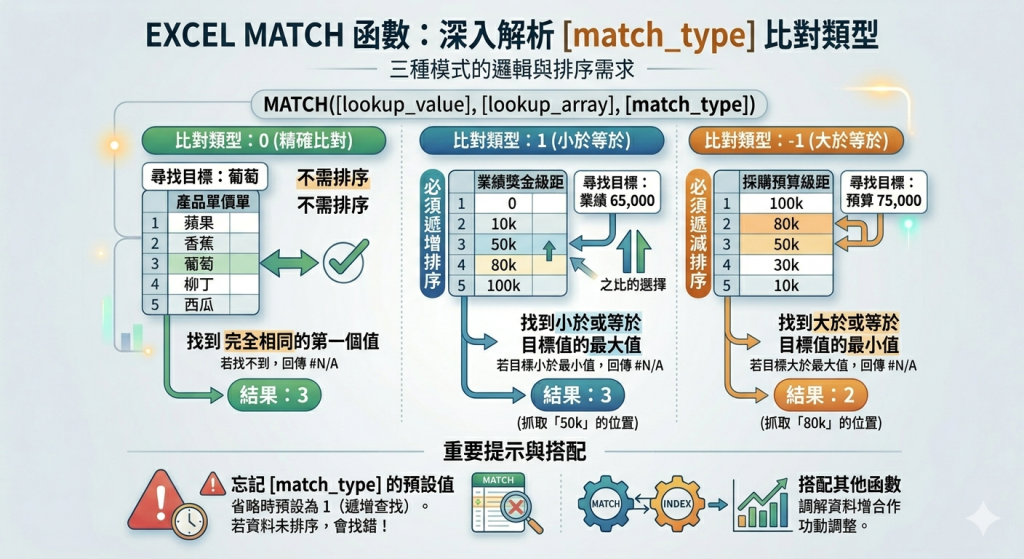
語法
=MATCH(查找值, 查找範圍, 比對方式)
INDEX(傳回資料)
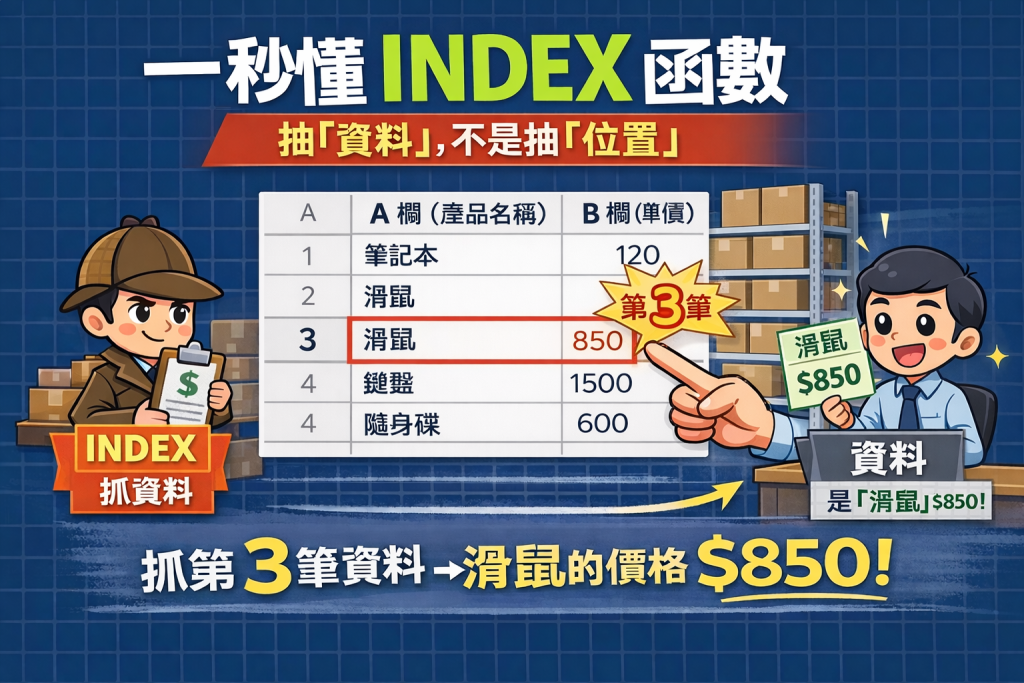
語法
=INDEX(範圍, 列號, [欄號])
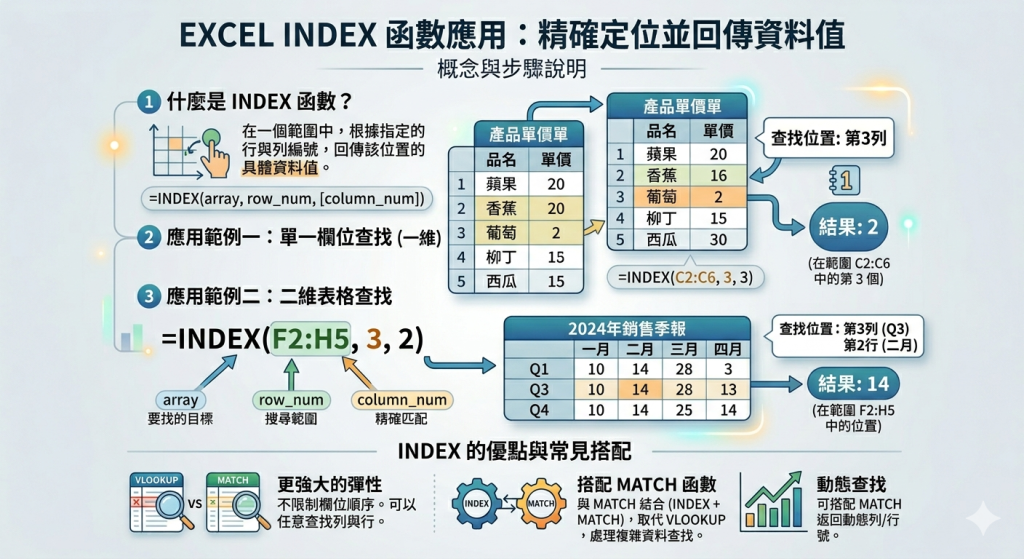
範例:下載
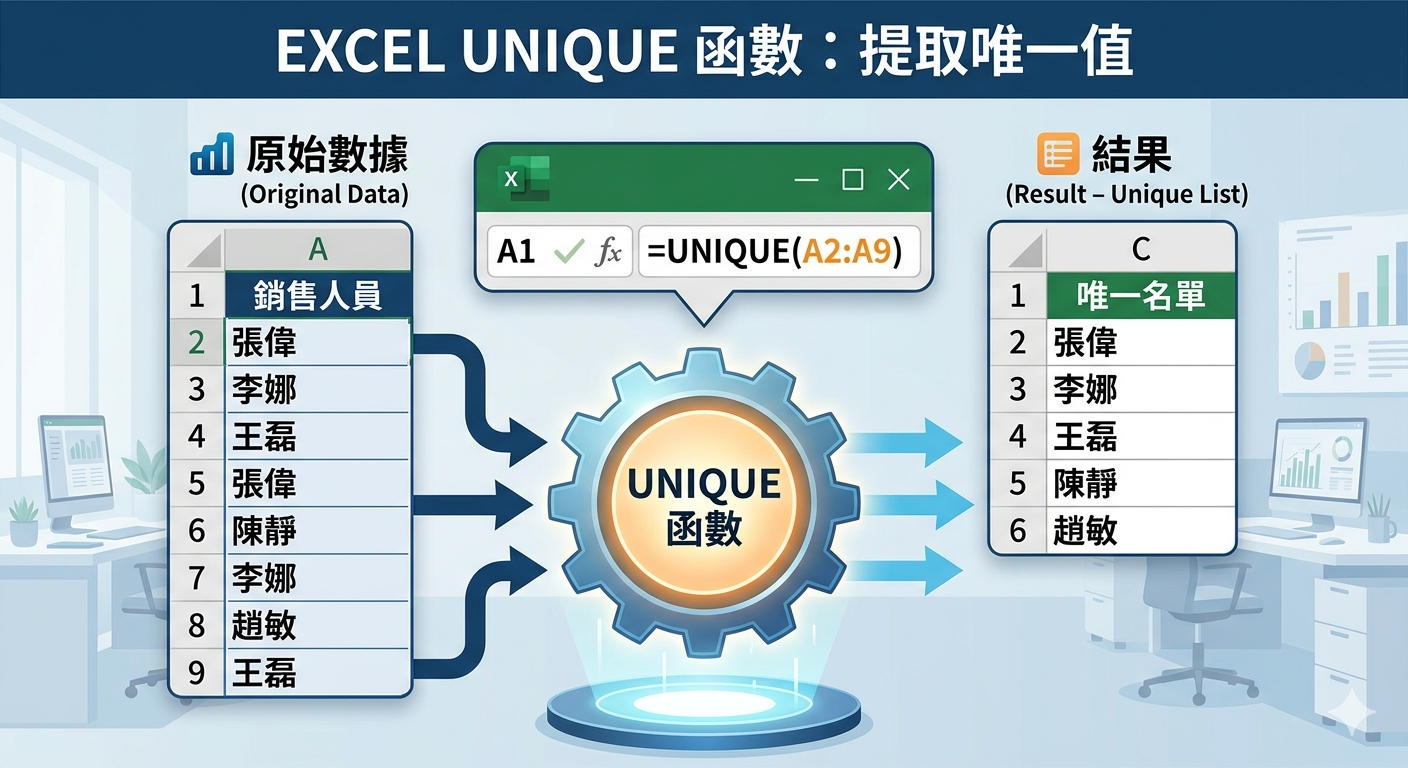
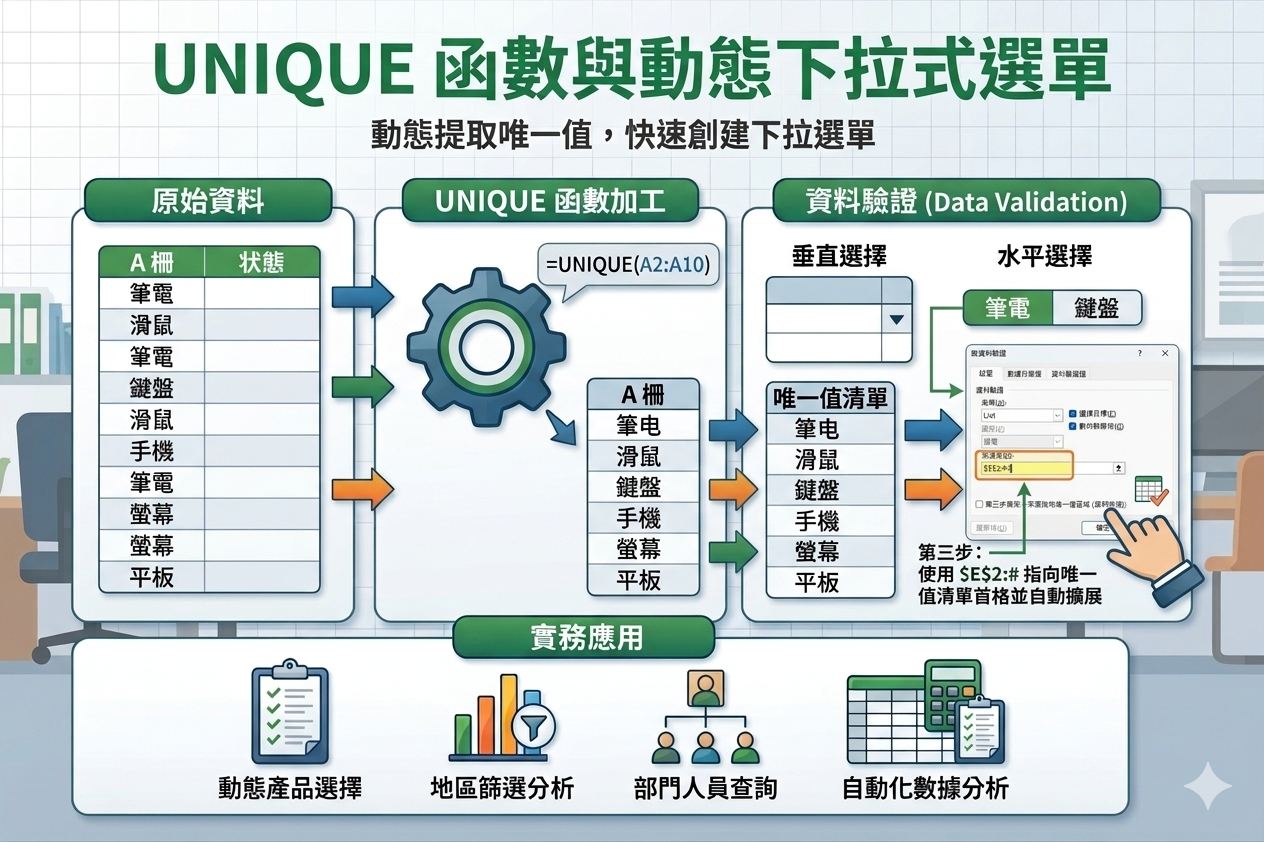
UNIQUE
語法
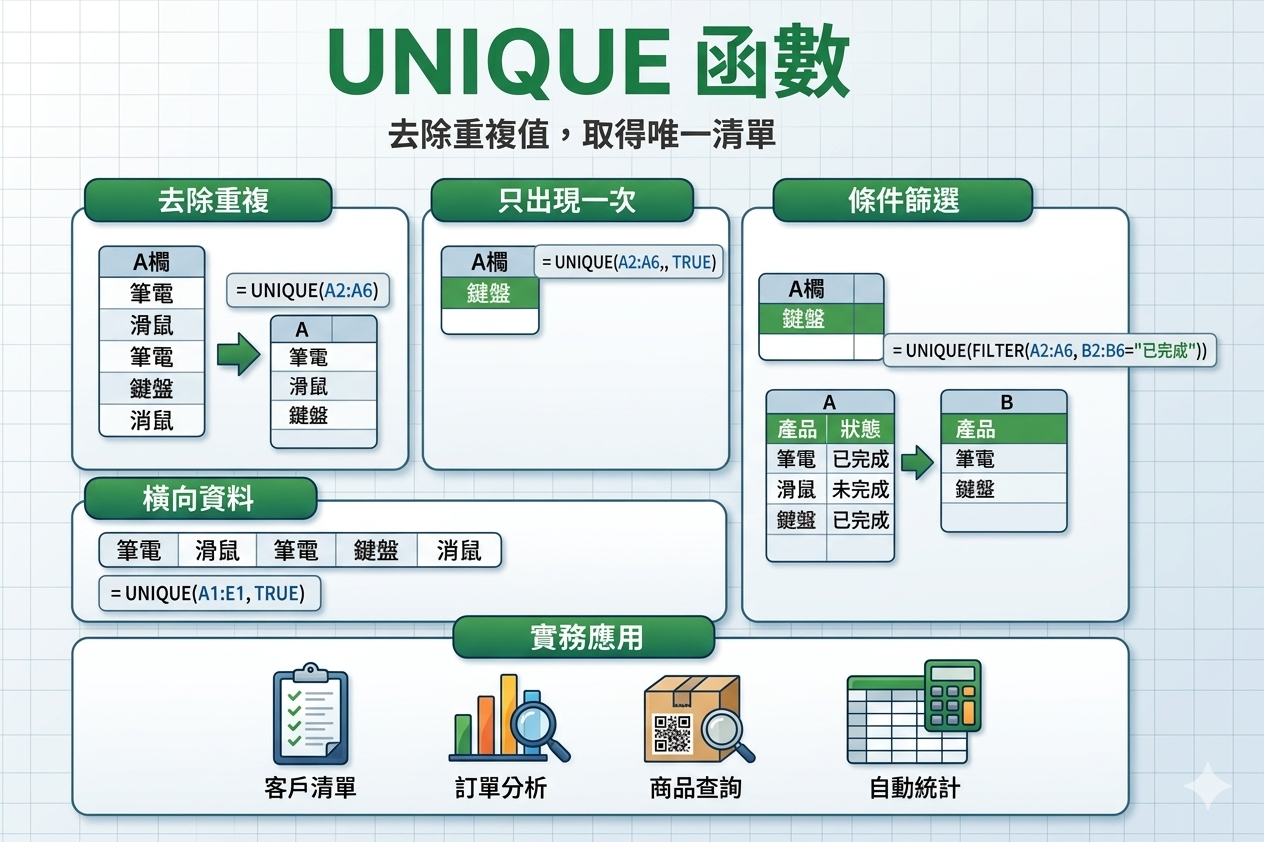
=UNIQUE(array, [by_col], [exactly_once])
| 參數 | 說明 |
|---|---|
| array | 要處理的範圍 |
| by_col | TRUE=橫向比對,FALSE=直向(預設) |
| exactly_once | TRUE=只出現一次的值 |
FILTER
語法
=FILTER(資料範圍, 條件, [找不到時顯示])
FILTER 回傳的是「動態陣列(Dynamic Array)」
範例:下載
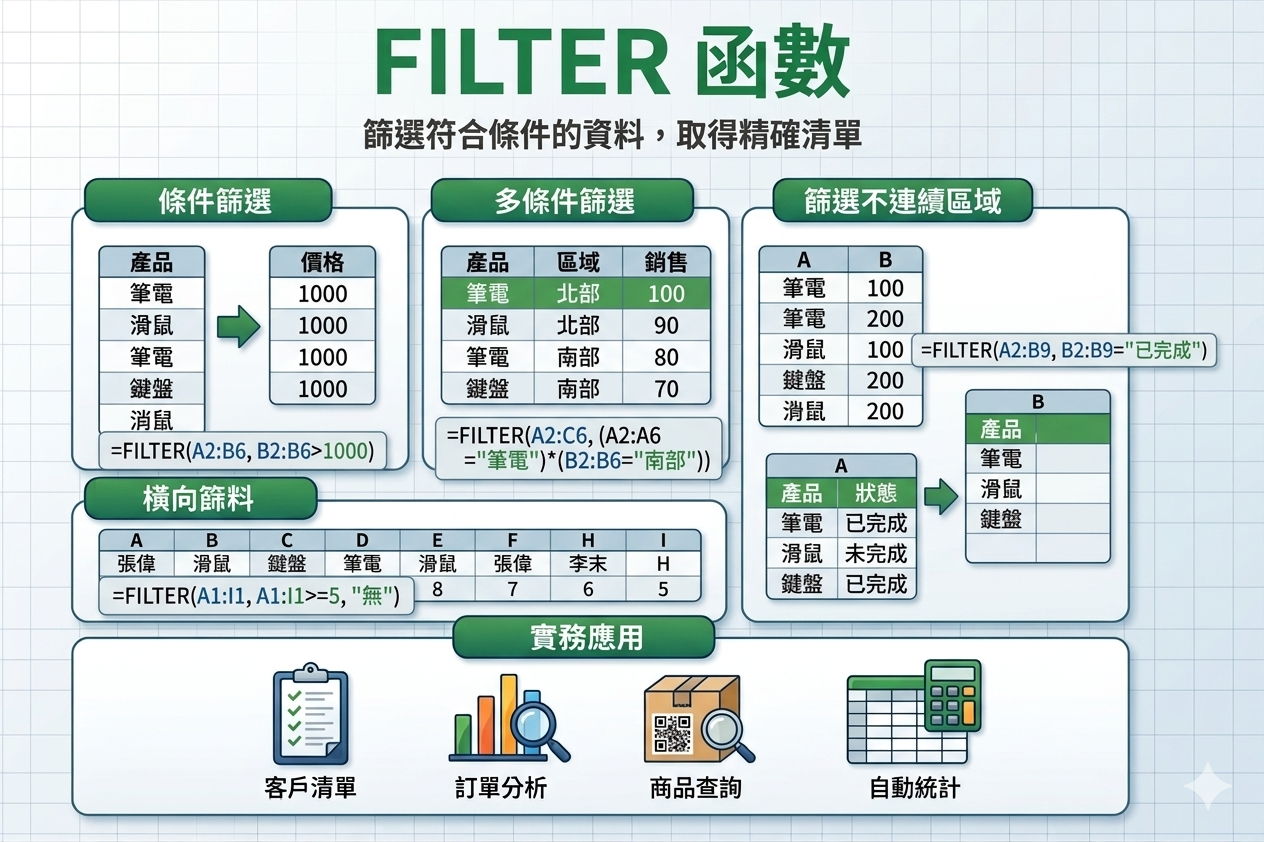
- 查詢「台北訂單」=FILTER(A2:K13, E2:E13=”台北”)
- 查詢「未出貨」=FILTER(A2:K13, K2:K13=”未出貨”)
- 金額訂單(> 20000)=FILTER(A2:K13, J2:J13>20000)
- 台北 + 未出貨=FILTER(A2:K13, (E2:E13=”台北”)*(K2:K13=”未出貨”))
- 多條件查詢(業務 + 地區)=FILTER(A2:K13, (E2:E13=H1)*(D2:D13=H2))
- 業務個人業績=FILTER(A2:K13, D2:D13=”王小明”)
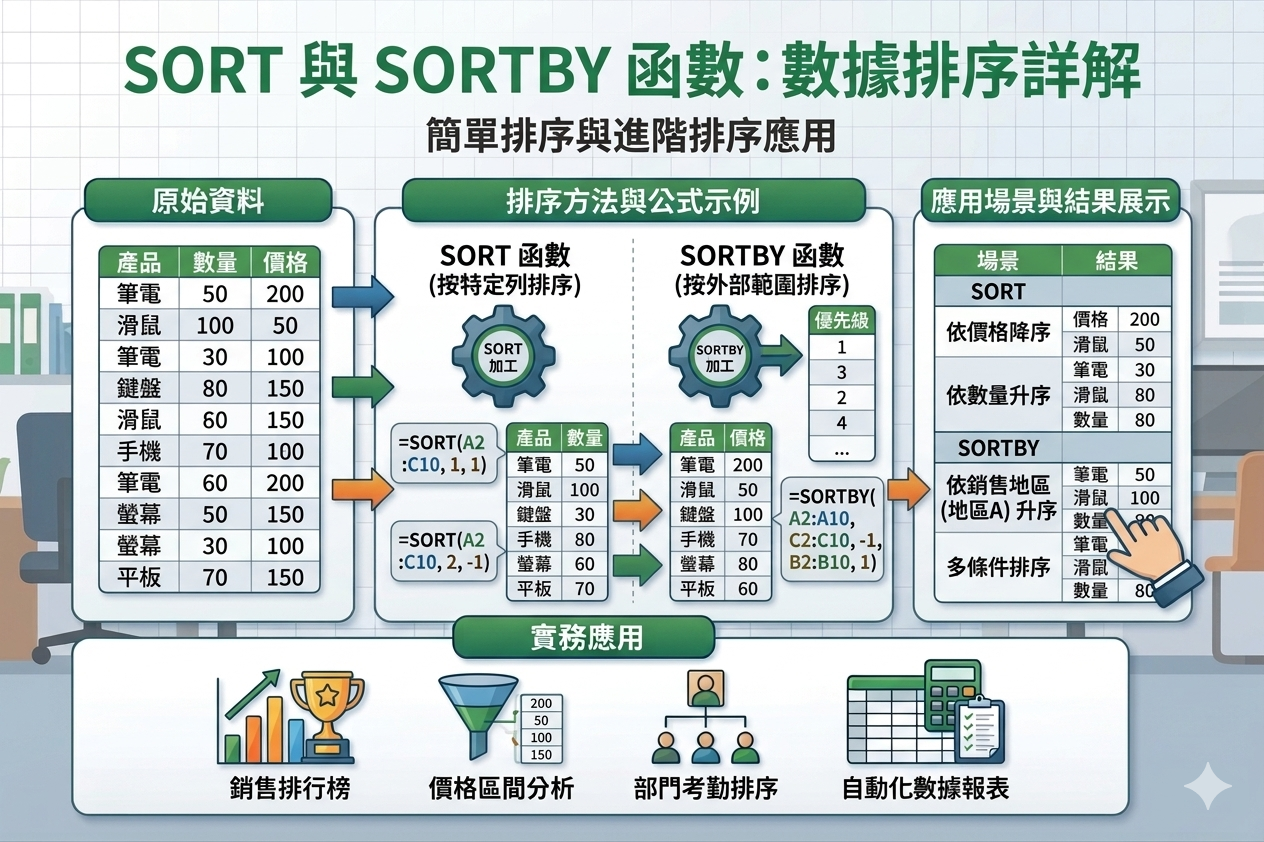
SORT、SORTBY
資料排序