
評核重點
- 插入其他文件 = 插入 – 物件 – 文字檔
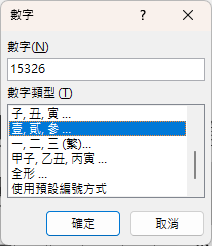
- 更改數字成為國字大寫數字
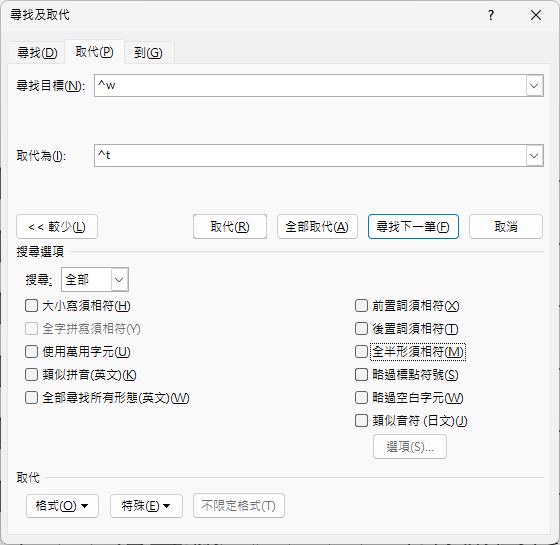
- 取代空白區域(取消全半型相符) – 定位符號
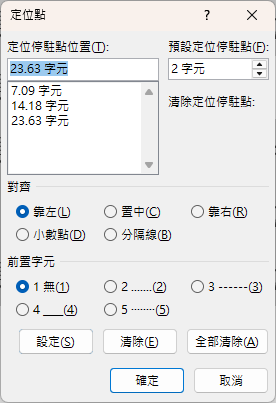
- 設定定位點
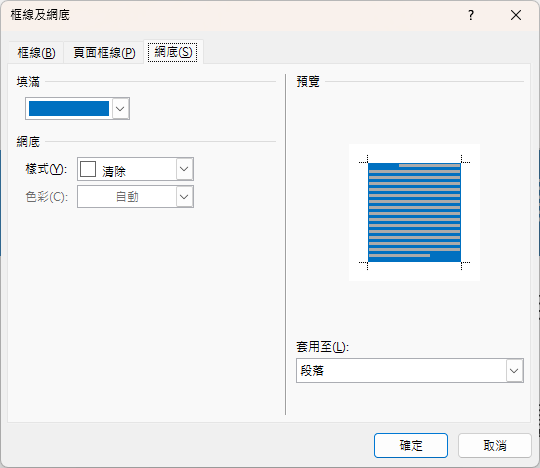
- 網底設定、行距
- 更改項目符號
- 加入行號、抑制行號
- 區塊選取
解題參考
1.編輯 WPD01.docx 檔
- 插入外部檔案
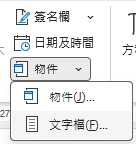
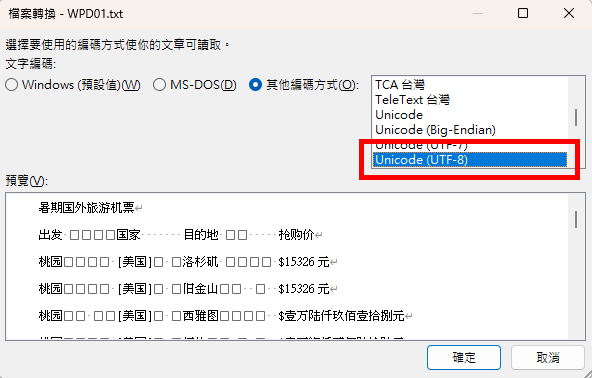
檔案類型:所有檔案,刪除最後一個段落符號
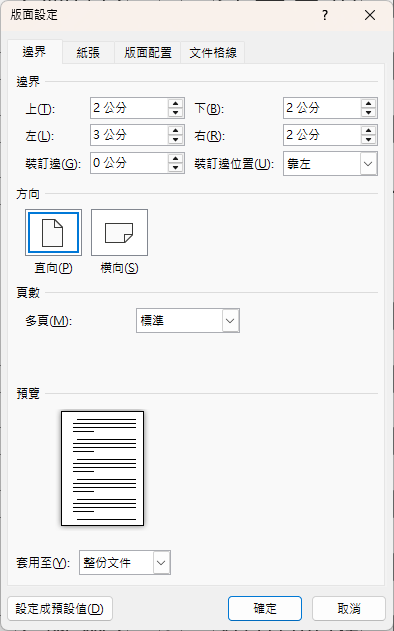
- 調整邊界:版面配置 – 邊界 – 自訂邊界
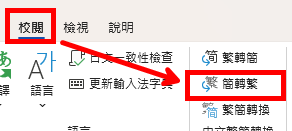
- 簡轉繁:校閱 – 簡轉繁
- 更改數字為國字,選取數字(15326),插入數字,需一個一個改完
- 空白區域改為「定位字元」符號:常用 – 取代,共63筆
- 設定定位點:段落對話框 – 定位點,單位公分自已打
2.更改字型
- 常用 – 字型
3.編輯第一段標題
- 常用 – 字型,段落置中
- 段落網底 – 框線與網底
4.編輯偶數段落
- 選取偶數段,框線與網底,其它色彩 – 自訂
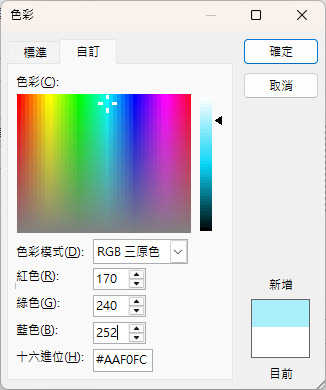
5.編輯第二段起的內容
- 編輯行高 – 段落對話框
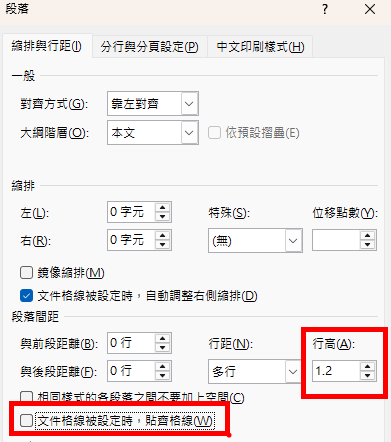
6.編輯第三段起的段落格式
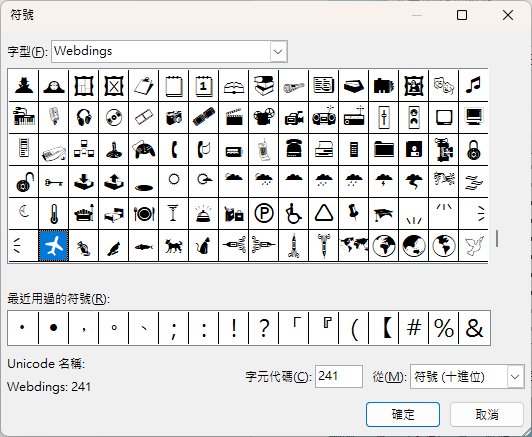
- 加入項目符號:段落 – 項目符號 – 定義新的項目符號 – 符號,深藍色
- 編入行號 – 版面配置 – 行號 – 連續
- 選取第1、2段,行號 – 抑制目前段落行號
7.更改字型色彩
- 按住ALT鍵,區塊選取文字
8.匯出odt檔
- 匯出 – 變更檔案類型 – odt