
🎯 學程目標
- 符號、編號清單
- 多層次清單
清單設定
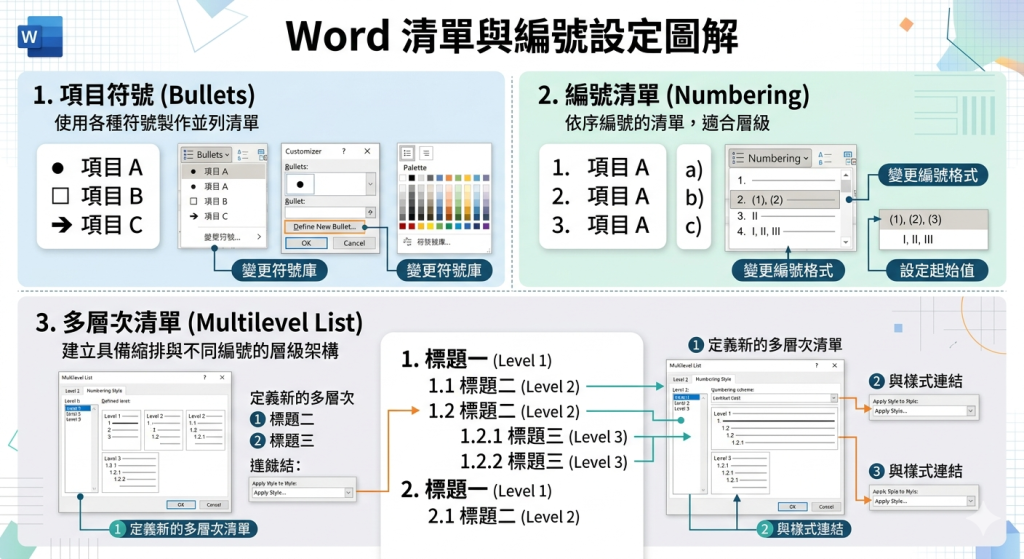
一、 項目符號 (Bullets)
當清單中的項目沒有先後順序或因果關係(例如:功能特點、材料清單)時,最適合使用項目符號。
1. 核心操作
- 套用預設符號: 選取文字後,點擊「常用」頁籤 > 「項目符號」圖示,即可套用如圓點(●)、方塊(■)或箭頭(➔)等內建符號。
- 變更符號庫: 點擊項目符號旁的下拉箭頭(▼),可以從「項目符號庫」中選擇其他樣式。
2. 進階自訂:定義新的項目符號
若想使用更特別的圖示,可點擊下拉選單底部的 「定義新的項目符號」:
- 符號: 可開啟 Windows 的字型符號庫(如 Wingdings 字型),選擇如打勾(✓)、星星(★)等豐富圖案。
- 圖片: 允許匯入公司標誌(Logo)或自訂的小圖示作為項目符號。
- 字型: 調整符號的顏色與大小,使其與內文區隔。
二、 編號清單 (Numbering)
當項目有明確的先後順序、層級高低或數量統計(例如:操作步驟、法規條款、排行榜)時,應使用編號清單。
1. 核心操作
- 套用預設編號: 選取文字後,點擊「常用」頁籤 > 「編號」圖示,可快速生成「1. 2. 3.」、「A. B. C.」或羅馬數字「I. II. III.」。
- 變更編號格式: 點擊下拉箭頭,即可切換不同的數字與括號組合(如:
1.改為(1)或a))。
2. 常見操作技巧
- 設定起始值: 若清單被表格或圖片中斷,您可以選取編號後按右鍵,選擇 「設定編號值」,自由指定該行要從哪個數字(例如:5)開始重新計算。
- 接續前一清單: 若希望中斷後的清單繼續算下去,可按右鍵選擇 「接續前一清單」。
三、 多層次清單 (Multilevel List)
當文件架構複雜(例如:論文、企劃書、合約書),需要將內容細分為大標題、中標題、小標題時,就必須使用多層次清單。
1. 層級切換的核心快速鍵
在多層次清單中,不需手動打字,只需利用鍵盤即可快速調整縮排與層級:
- 調降層級(往內縮排): 將游標移到該行開頭,按下鍵盤上的
Tab鍵(例如:從「1.」變成「1.1」)。 - 調升層級(往外凸排): 按下
Shift+Tab鍵(例如:從「1.1」變回「1.」)。
2. 進階設定:定義新的多層次清單
若要製作符合特定規範(如政府公文、特定論文格式)的層級,請點擊「多層次清單」圖示 > 「定義新的多層次清單」:
- 階層設定(左側 1~9): 可針對「第 1 層」、「第 2 層」單獨設定其編號樣式(如:第一層用「第一章」,第二層用「1.1」)。
- 與樣式連結(最強大功能): 建議點開對話框右下角的「更多」,將「將階層連結至樣式」設定為對應的「標題 1」、「標題 2」。如此一來,只要套用標題樣式,Word 就會自動帶出正確的編號,未來產出「自動目錄」時才不會出錯。